アカウントとパスワード認証
このガイドでは、Socks5のモバイルIPサービスにアカウントとパスワードで接続するために必要な基本情報と操作手順を説明します。
プロキシアカウント設定
アカウントを作成
ユーザダッシュボードで、[Sub Account Management] に移動し、[Add] ボタンをクリックして、新しいエージェントユーザーを作成します。 素早く作成する必要がある場合は、one-click new関数を使用し、システムは自動的にアカウント名とパスワードを生成します。
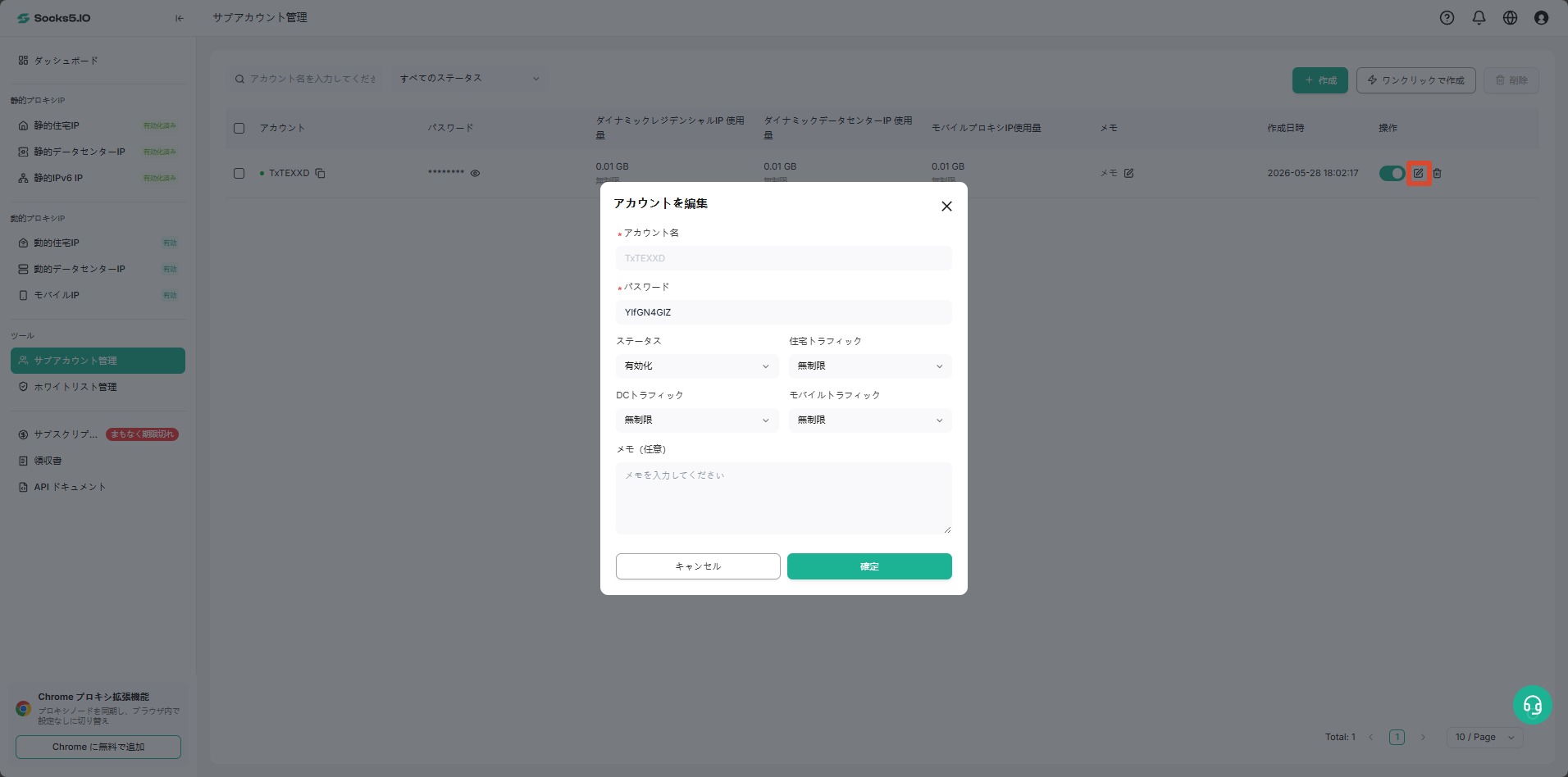
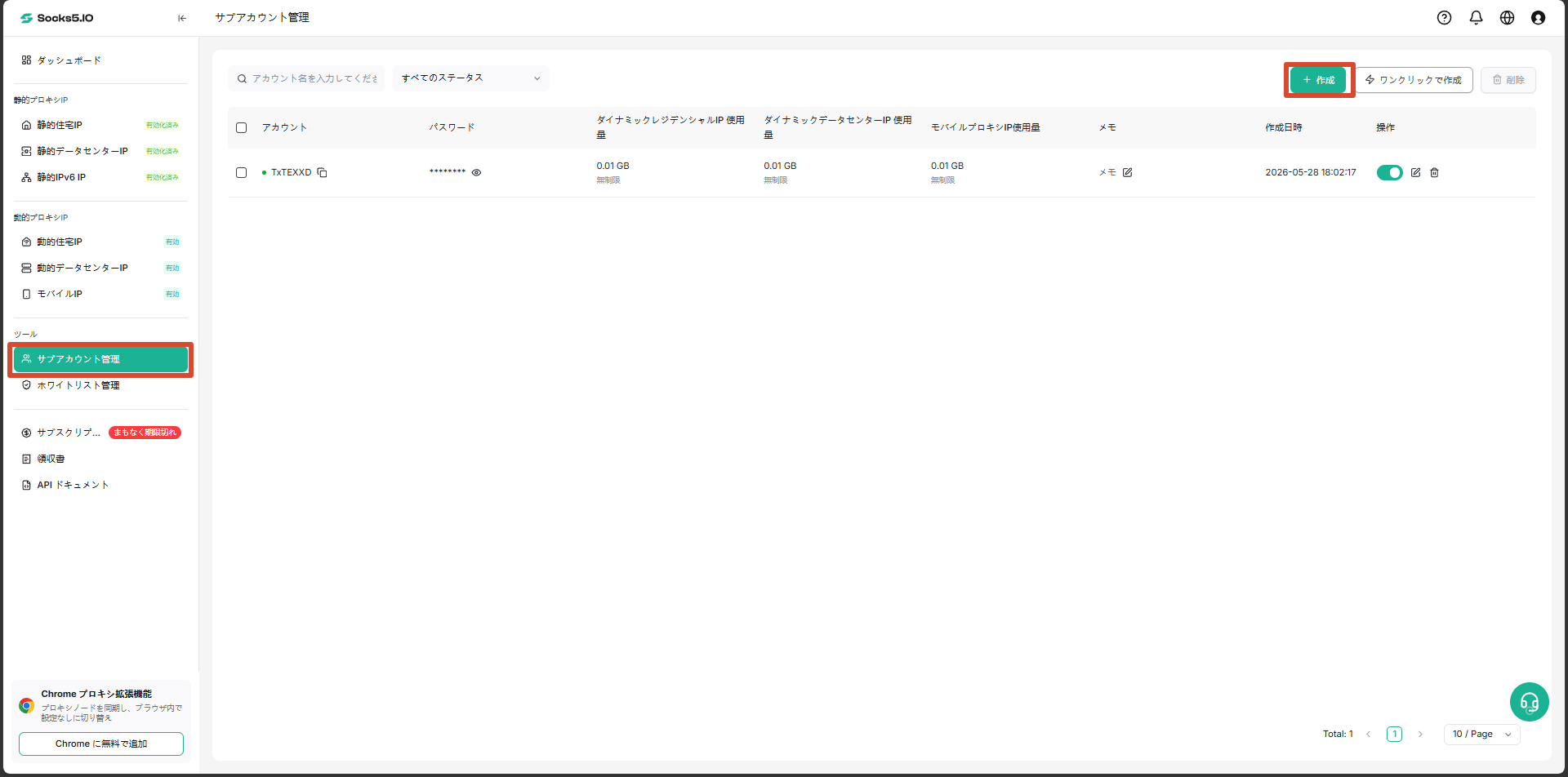
[追加] をクリックした後、ユーザー名とパスワード、アカウントの有効/無効、使用量の上限を設定します。通信量の上限(GB)を指定し、保存して適用します。
管理アカウント
1 正確なユーザー検索
username* を入力して、特定のプロキシユーザーアカウントを直接検索します。
2 アカウント情報の編集
*Edit**ボタンをクリックすると、ユーザー名、パスワード、有効/無効なステータス、使用制限、および備考の更新
3 アカウント 削除 操作
単一のアカウント削除: [Delete] ボタンをクリックして編集
プロキシ情報の取得
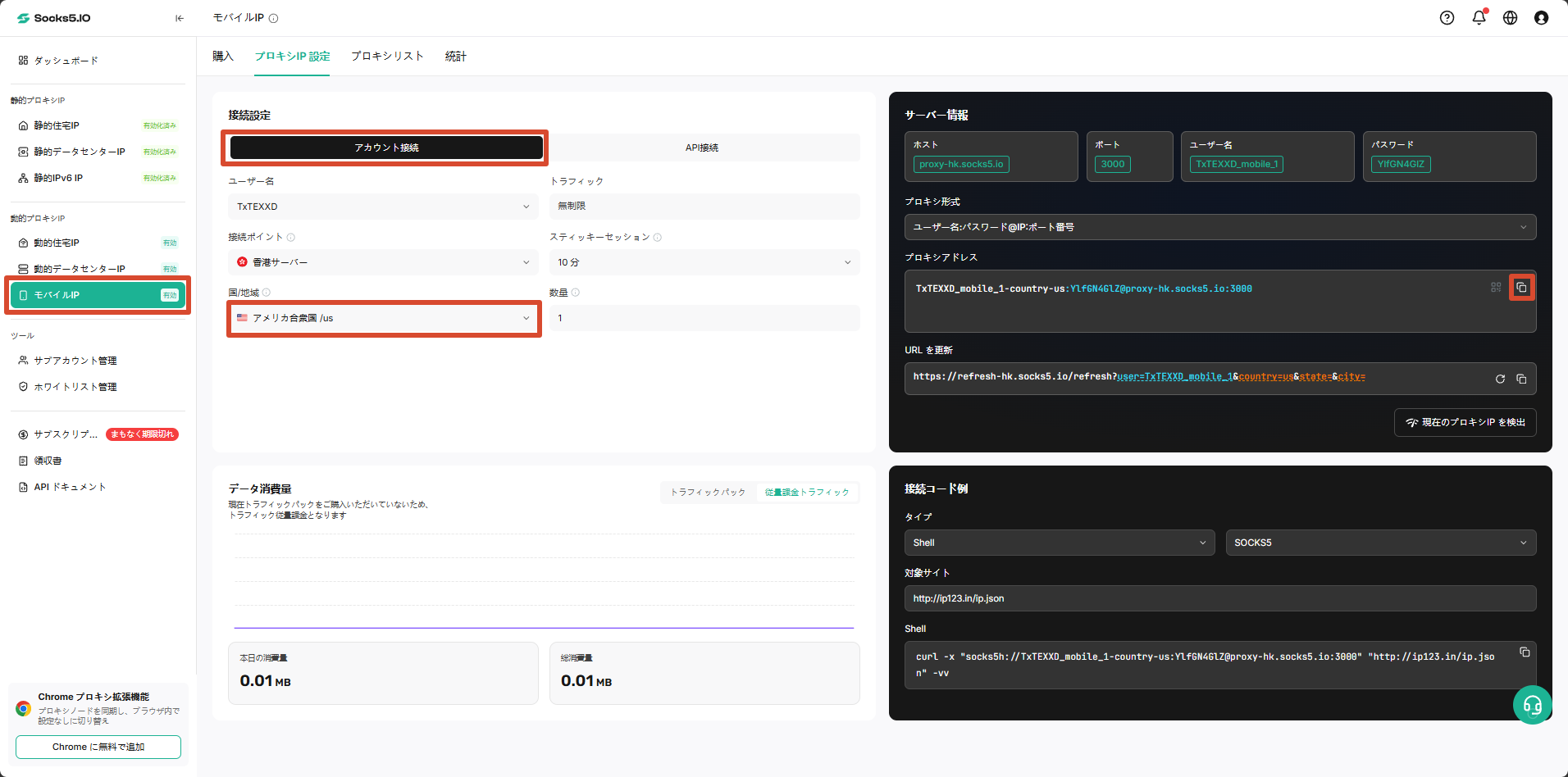
1 モバイルIP → プロキシIP設定 を開き、プロキシ情報の生成画面に移動します。
2 認証方法: アカウントを選択し、ユーザー名のドロップダウンリストから利用するプロキシユーザーを選択します。アカウントが未作成の場合は、[今すぐ追加]をクリックしてください。
3 位置設定: システムは、選択したプロキシ領域に基づいて最適なアクセスポイントを自動的に割り当て、ドロップダウンメニューから手動調整をサポートしたり、承認フィールドでターゲット国を選択したりします。
例:
curl -x "http://Username mobile 74224:Password@proxy-as.socks5.io:3000" "https://ip234.in/ip.json6 出力フォーマット:
システムは、フォーマットの構成に基づいて、単一の文字列プロキシクレデンシャルを生成します。proxy-host:proxy-port:proxy-username:proxy-password
出力形式を選択し、プロキシの数を設定し、プロキシを生成するために必要な接続プロトコルを指定
ヒント: 注意: 生成されたAgent Authentication Username(プログラムがプロキシサービスを呼び出すときにアイデンティティを検証するために使用される技術認証)は、管理アカウントのユーザー名(ダッシュボード設定)とは独立しています。 エージェントのユーザー名は、エージェントの操作手順を実行するためにのみ使用され、2つは混合できません。